Publicación horizontal
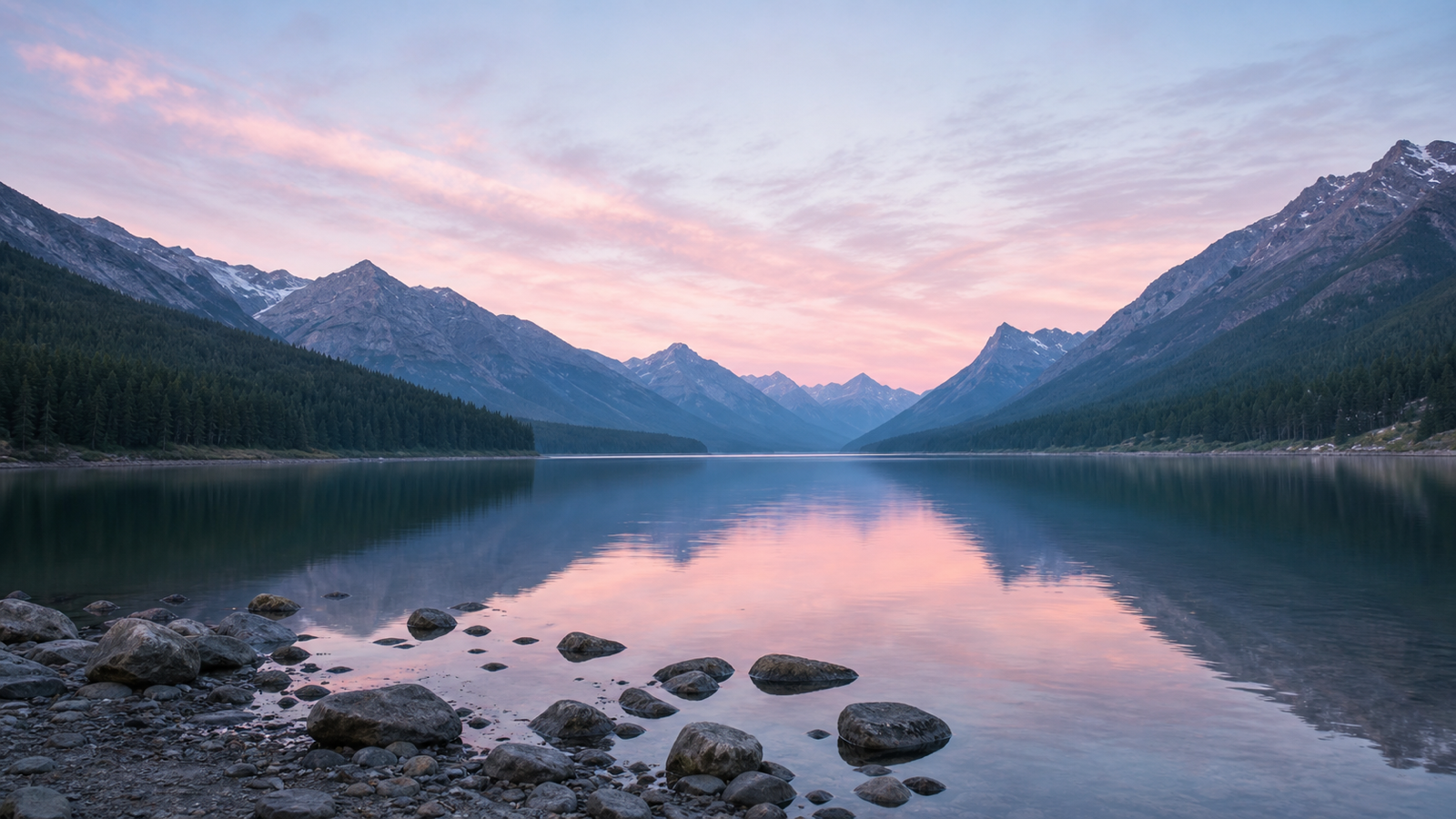
Ideal para imágenes anchas y gráficos con enlaces.
1200 x 675 px
16:9
Usa todo el ancho para guiar la mirada de izquierda a derecha.
Cinco formatos de imagen para X
Selecciona una imagen, elige uno de los cinco formatos exactos de X, compara Ajustar o Recortar y exporta un PNG en tu navegador. X es el nombre actual; Twitter aparece solo como nombre anterior.
Arrastra imágenes aquí o haz clic para elegir archivos
Tus imágenes se procesan localmente en el navegador.
Usa la ubicación —no la foto original— para elegir el lienzo final.
Ideal para imágenes anchas y gráficos con enlaces.
1200 x 675 px
16:9
Usa todo el ancho para guiar la mirada de izquierda a derecha.

Ideal para publicaciones altas y pensadas para móvil.
1080 x 1350 px
4:5
Mantén textos y caras importantes en la zona central.
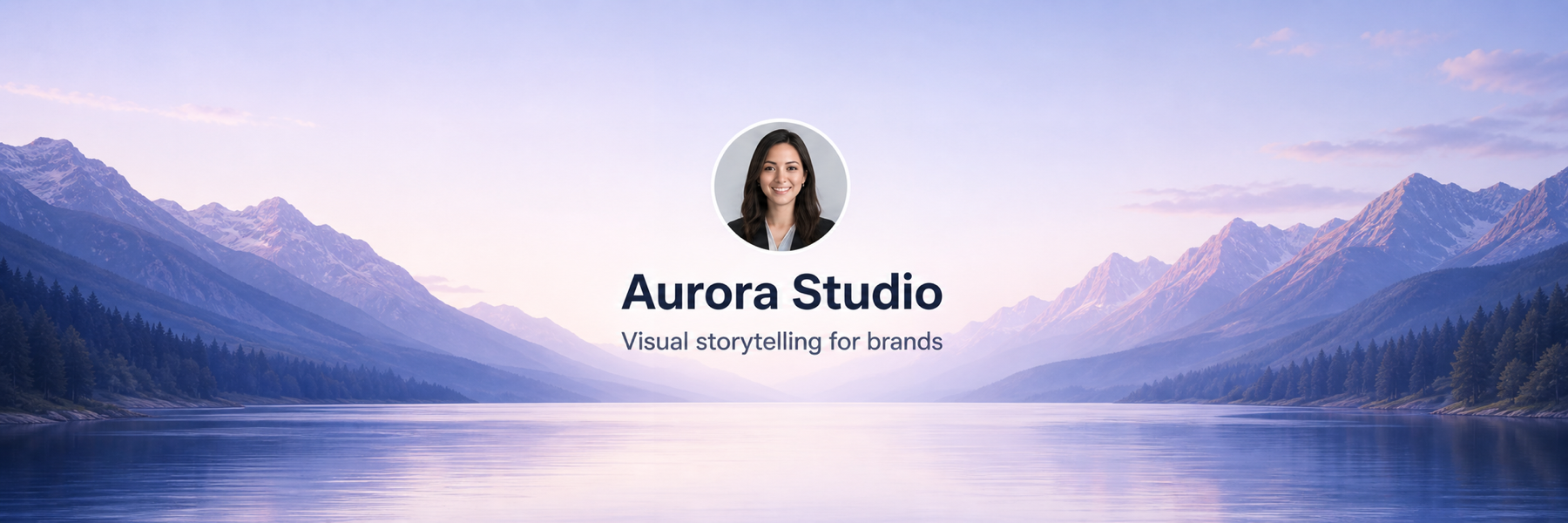
Mantén el contenido importante cerca del centro.
1500 x 500 px
3:1
Evita textos o logotipos en los extremos.
Revisa la imagen cuadrada dentro de un círculo.
400 x 400 px
1:1
Centra la cara o el logotipo y deja espacio alrededor.
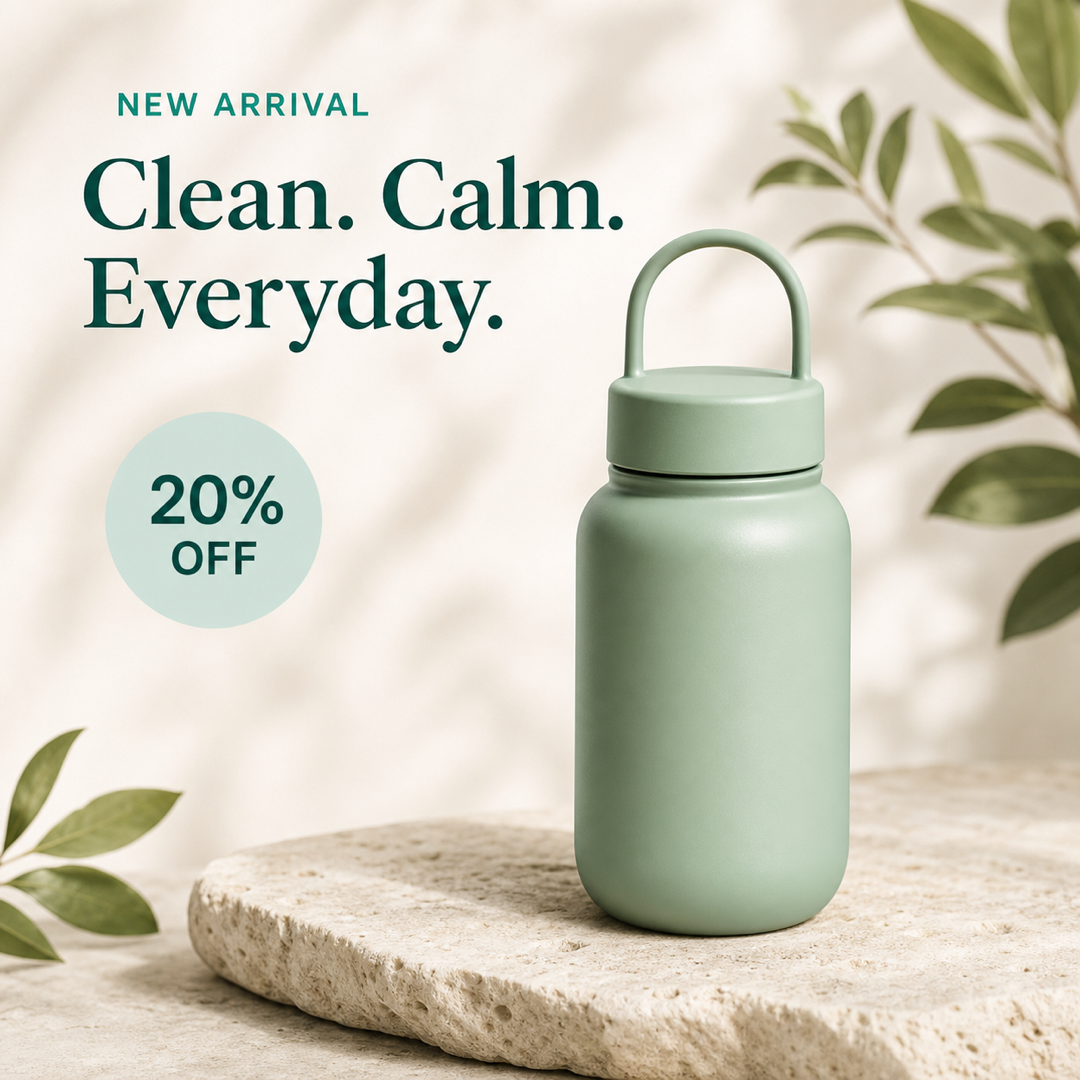
Un lienzo reutilizable para gráficos equilibrados.
1080 x 1080 px
1:1
Distribuye los elementos con márgenes seguros.
Añade espacio cuando sea necesario para evitar cualquier recorte.
Recorta los bordes de la imagen original hasta cubrir todo el lienzo.
Preguntas frecuentes
Usa 1200 x 675 px para una publicación horizontal, 1080 x 1350 px para una publicación vertical, 1500 x 500 px para una cabecera, 400 x 400 px para el perfil y 1080 x 1080 px para una publicación cuadrada.
Sí. X es el nombre actual de la plataforma; Twitter es su nombre anterior y sigue siendo un término de búsqueda habitual para las mismas tareas de publicaciones, cabeceras y fotos de perfil.
Elige Ajustar para mantener visible la imagen completa. La herramienta la coloca dentro del lienzo de X y completa el espacio libre con un color sólido o un fondo desenfocado.
El navegador adapta la imagen original directamente a las dimensiones elegidas y exporta un PNG. Empieza con el archivo más grande y limpio disponible, y revisa textos, caras y logotipos antes de descargar.
Flujo rápido
Elige un archivo JPG, PNG, WebP u otra imagen compatible desde tu dispositivo.
Selecciona publicación horizontal, publicación vertical, cabecera, perfil o publicación cuadrada.
Conserva toda la imagen o llena el lienzo exacto de borde a borde.
Exporta la imagen localmente y úsala en la ubicación de X correspondiente.
Guía de imágenes para X
Usa esta página cuando necesites elegir entre una publicación horizontal, una publicación vertical, una cabecera, una foto de perfil o una publicación cuadrada. Cada formato adapta el lienzo y la vista previa a la tarea.
X es el nombre actual y principal en toda la página. Twitter aparece únicamente como nombre anterior y término auxiliar para quienes todavía buscan tamaños de banners, publicaciones o fotos de perfil.
Todo el procesamiento ocurre localmente en el navegador. Ajustar conserva la imagen completa, Recortar cubre el lienzo y el PNG se descarga sin enviar los píxeles a un procesador remoto.
Cinco formatos cubren las principales publicaciones, cabeceras y fotos de perfil en una sola herramienta.
Conserva la imagen completa y rellena el espacio libre del lienzo con color o desenfoque.
La imagen no se sube ni se almacena en un servicio remoto.
Herramientas específicas para X
Abre una página de tamaño fijo cuando ya sabes dónde se publicará la imagen.
Directorio de herramientas
Explora otras herramientas de imagen por plataforma y escenario.
Selecciona una imagen, elige una de cinco ubicaciones, compara Ajustar y Recortar y exporta localmente.
Directorio de herramientas
Cambia entre herramientas para medidas personalizadas, Instagram, Facebook, YouTube, TikTok, X, LinkedIn y Pinterest sin volver a seleccionar tu imagen.
Cambia el tamaño de cualquier imagen con ancho, alto, ajuste sin recortar y exportación local.
InstagramPrepara publicaciones, historias, Reels, perfiles y formatos del feed desde una sola herramienta.
PublicaciónAjusta imágenes para posts cuadrados, verticales u horizontales de Instagram.
9:16Convierte una foto a 1080 x 1920 para historias con fondo sin recortar.
9:16Prepara imágenes 9:16 para Reels, portadas y miniaturas verticales.
1:1Ajusta una imagen cuadrada para el perfil y el recorte circular de Instagram.
1:1Redimensiona una foto al formato clásico 1:1 para publicaciones de Instagram.
4:5Convierte una imagen a 4:5 o 1080 x 1350 para ocupar más espacio en el feed.
1.91:1Ajusta fotos anchas al formato horizontal de Instagram sin perder el encuadre.
FacebookCambia el tamaño de imágenes para publicaciones, perfil, portada y contenido vertical de Facebook.
PublicaciónRedimensiona fotos para publicaciones de Facebook y enlaces compartidos.
Portada grupoAjusta portadas de grupo a 1640 x 856 con zona segura para escritorio.
Portada eventoConvierte flyers o banners a 1920 x 1005 para eventos de Facebook.
HistoriasConvierte fotos a 1080 x 1920 para historias con fondo sin recortar.
ReelsConvierte fotos a 1080 x 1920 para Facebook Reels con vista de zona segura.
PerfilAjusta una foto cuadrada para perfil de Facebook con vista previa circular.
YouTubePrepara banners, miniaturas, perfil, Shorts y comunidad de YouTube desde una sola herramienta.
BannerConvierte imágenes a 2560 x 1440 con zona segura y recortes por dispositivo.
MiniaturaRedimensiona imágenes 16:9 para miniaturas 1280 x 720 con vista de texto seguro.
ShortsConvierte imágenes a 1080 x 1920 para portadas verticales de YouTube Shorts.
PublicaciónCrea imágenes cuadradas 1080 x 1080 para publicaciones de comunidad y actualizaciones del canal.
PerfilAjusta una foto 1:1 y revisa el recorte circular del avatar de YouTube.
TikTokPrepara el Modo Foto, publicaciones cuadradas, perfiles y anuncios in-feed desde una sola herramienta.
PerfilCrea una imagen 200 x 200 y revisa el recorte circular del avatar de TikTok.
AnuncioConvierte imágenes a 1080 x 1920 y revisa zonas seguras para anuncios verticales.
1200 x 675Redimensiona una publicación horizontal de X a un lienzo fijo de 1200 x 675.
1080 x 1350Redimensiona una publicación vertical de X a un lienzo fijo de 1080 x 1350.
1080 x 1080Redimensiona una publicación cuadrada de X a un lienzo fijo de 1080 x 1080.
1500 x 500Crea una cabecera de 1500 x 500 y revisa la superposición del avatar antes de exportar.
400 x 400Redimensiona una foto a 400 x 400 y revisa el recorte circular del avatar de X.
Ajustar / 1200 x 675Ajusta una foto completa a un lienzo fijo de 1200 x 675 para una publicación de X.
5 formatosPrepara perfiles, banners personales, logotipos, portadas de empresa y publicaciones con vistas reales.
1584 x 396Convierte un fondo personal a 1584 x 396 y revisa la superposición del avatar.
400 x 400Crea una foto cuadrada de 400 x 400 y revisa el avatar circular de LinkedIn.
4 tamañosPrepara Pins cuadrados, estándar, verticales y largos con fondos sin recortar y vistas reales.
1000 x 1500Redimensiona una imagen a 1000 x 1500 y revisa la composición 2:3 recomendada.
1000 x 1000Crea un Pin de 1000 x 1000 con guía para centrar productos y vista real.
1080 x 1920Ajusta fotos a 1080 x 1920 y revisa las zonas seguras en una vista móvil.
1000 x 2100Prepara un Pin de 1000 x 2100 y organiza su ritmo de contenido antes de exportar.